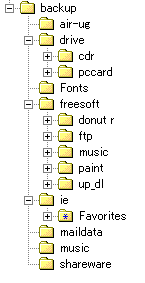
皆さんもパソコンをいじっていると色々なファイルが出てくると思います。 メールデータやあなたの書いたCG・ポエム、音楽やゲームなどなど。ここではそんなファイルのバックアップ方法を書いていこうと思います。最もここに書くのは私自身のバックアップ方法なので、参考程度にどうぞ。私自身バックアップしているのはアプリケーションやゲームなどのデータと、このサイトのデータぐらいです。あとは設定ファイルなどがちらほら。
変な外国ソフトをインストールしたりウィルスにやられたりと、過去幾度となく再インストールを試みましたが、最低限必要だったのはOSと各種ドライバ、あとはいつも使っているアプリやフリーソフトなどでした。とはいえ毎回インストールしなおす後とに「あっ、次はあのフィアルもバックアップを取っておこう」と思ったりしています。
なおここではCDRに焼いて保存する事を前提に話しています。
まずはゲームやアプリケーションといった市販CDです。バックアップを取ってないと飼っているペットにCDが破壊されそうなので、純粋な心でコピーしています。 その際はクローンCDを使っており、これが1番使いやすく信頼性もあり愛用しています。これは簡単な作業ですので特に説明する事はないと思いかと。ただ知らないうちにHDにisoやcdiなどの拡張子を持つファイルがあったら、それに合った焼きソフトで焼いてください。詳しくは FAQ-パソコン編 をどうぞ。
その他のファイルも、必要に応じて焼いていってください。
上のバックアップとは違い、再インストール時に私が必要としたファイル達です。参考にどうぞ。んでまず必要なのはメールデータや、IEのお気に入りなどです。特にメールデータは無くすと凹みますので忘れずにバックアップしてください。IEのお気に入りは「C:\Windows\Favorites\」を丸ごと保存。メールデータはアウトルックの場合は「C:\Windows\Application
Data\Identities\{英数文字列}\Microsoft\Outlook Express\」で拡張子がdbxのファイルです。その他のメールソフトの場合は各種ヘルプファイルを見て判断してください。私自身メールデータに関しては「明日OSを入れなおすからバックアップを取るか」という訳でもなく、毎週決まった日にバックアップを取っています。
またメールデータ以外にも各種アプリケーションの設定ファイルなども保存しておいた方がいいでしょう。フリーソフトはほとんどが実行ファイルのある場所に ***.ini
や ***.dat という名前で各種設定ファイルを置いていますので、それらを保存しておくように。シェアウェアは最近複雑になってきているので、一概に言えません。各種ヘルプファイルをどうぞ。
次は良く使うフリーツールで解凍・偽装・テキストエディッタ・プラウザ・ペイント・FTPソフとなどです。これらはネットで手に入れることが可能ですが、毎回インストールする度にDLしていては面倒くさいのでバックアップを取りましょう。フリーツールのほとんどはそのまま使えますので保存すればオッケーですが、レジストリをいじったりする奴はインストール後のファイルを保存するのではなく、インストールする為の実行ファイルを保存してください。この際1番やりそうなミスは、バックアップファイルしている各種ファイルを圧縮して、更に解凍ソフトも圧縮してしまい手も足も出ないという状況です。解凍ソフトはDLLが不要で自己解凍形式のモノを1つ持っておきましょう。eoなどがお勧めです。
次はDLLやドライバなど。特にPCカードを使ってネットに接続している私はPCカードのドライバがなければ、ネットに繋いでPCカードを作った会社のサイトからドライバをDL出来ないという、とんでもない状況に陥るのでバックアップのバックアップを取っているほどです。他には最低限のDLLやディスプレイやサウンドカードのドライバなどを保存しています。
私はこんな感じで各ファイルをまとめてCDRで焼いております。皆様のこんな感じでフォルダを整理して焼いておけば便利ではないでしょうか。
ここでは再インストール時に備えたバックアップの方法を書きましたが、その際にCドライブとDドライブを使い分けると便利です。つまりCドライブはOS(ウィンドウズ)を入れる為の専用ドライブとして使い、容量もOSを入れるのに必要な容量+1GBほどにします。んで残りの容量を全てDドライブに振り分ければ、万が一ウィルスやOSの不調などにより再インストールが必要になった場合でも、Cドライブをフォーマットした後にOSだけ入れかえれば、Dドライブは無傷で残ります。この方法を使えば結構楽になりますので、興味のある人はどうぞ。肝心のドライブの分け方ですが、あなたが買ったパソコンに付いていた説明書に親切丁寧に書いてありますので、そちらを熟読してください。注意ですが、ドライブを仕切りなおす時は全ドライブのフォーマットが必要となります。しかしパーティションマジックというフォーマット無しでドライブを仕切りなおせるアプリがありますので使ってみてください。
注意:もちろんですがウィルスによりDドライブまで被害が及んだ時は上記の方法は無意味ですし、レジストリなどをいじるアプリなどではCドライブが昇天すると、無傷のDドライブでもレジストリにより影響が出てきます。レジストリのバックアップは、自分自身の力で出来るようになってから手を出してください。
またツールなどは圧縮した状態よりも解凍した状態でバックアップを取った方が何かと使いやすいです。イチイチ解凍するのが面倒くさいですしね。
GB単位の大きいファイルなどをバックアップする時は外付けHDが便利です。最近はHDの容量が大きくなってきて40GBも普通になってきました。そんなHDのデータを700MBの記憶容量しか持たないCDRに焼いていくとなると、時間の無駄以外の何物でもありません。そこで出るのが「HDのバックアップはHDにする」です。転送速度の遅さが指摘されますが、バックアップ目的ならほっておいてもデータの移動はされますのでここでは問題になりませんし、CDRと違い「CDを出して、新しいCDを入れて、保存するファイルを選んで、開始ボタンを押す」という作業も必要ありません。
また保存する為に各種フォルダを作成して、ファイルを分ける作業も必要ありません。ドライブ内のデータをそのまま外付けHDに移せばオッケーです。(普段からデータの整理をしている人のみ有効)
特にこの方法を使う場合は、指定した二つ以上のフォルダをボタン1つで同期させるフォルダーシンクロナイザーというツールがお勧めです。 他にも窓の社などで色々とデータバックアップ用のツールが出まわっていますので、1度足を運んで見てください。
また有料ストレージがありアドバンスデザインという所のbackup plusを見て下さい。100MB 450円/月でレンタルされております。こういったバックアップなども仕事関係で資料をいろんな場所から見たい方にはよろしいかも。データ無償保証もあるみたいです。
以上バックアップの方法というコンテンツでしたが、どうだったでしょうか?私自身は1度ウイルスでデータをやられた時以来、ちゃんとバックアップを取るようにしています。その時は大事なデータは無事でしたが、当時はサイトのデータはバックアップを取っておらず、HDにしか無かったので冷や汗ものでした。皆さんも泣きを見る前にバックアップを取る習慣など付けてはどうでしょうか。